SRV_HAAS
1) Založíme nový LXC container
dle tohoto návodu: https://intranet.rs-kovarik.cz/srvtemplate Místo SRV_TEMPLATE zadat jméno SRV_HAAS
2) připojíme se k serveru přes terminál
ssh připojení k Turiisu a pak přes lxc-attach
Příkazy:
lxc-attach SRV_HAAS
3) instalace pip
Detailní návod zde: https://linuxize.com/post/how-to-install-pip-on-ubuntu-18.04/
Příkazy:
apt install python3-pip
4) instalace haas-proxy:
Návod zde: https://haas.nic.cz/proxy/
Příkazy:
apt-get install sshpass curl python3-cachetools python3-twisted python3-requests
pip3 install haas-proxy
5) Spuštění haas-proxy:
Příkazy:
python3 -m haas_proxy -l /dev/null --pidfile /var/run/haas.pid haas_proxy -l /var/log/haas.log --log-level warning --device-token YOUR_TOKEN
5) Ověření že běží:
Příkazy:
netstat -antup | grep 2222
Proxy by měla poslouchat na tcp portu 2222
Měli by jsme tedy dostat např takovýto výstup:
tcp 0 0 0.0.0.0:2222 0.0.0.0:* LISTEN 3244/python3
6) Otestovat jestli se chytíme do honeypotu
Příkazy:
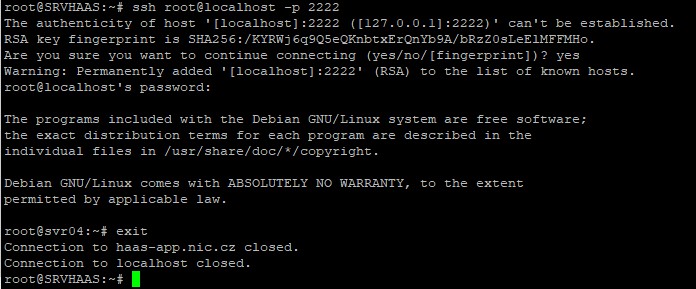
ssh root@localhost -p 2222
Toto je správný výstup:
7) Nastavit port forwarding va Turris Omnia FW
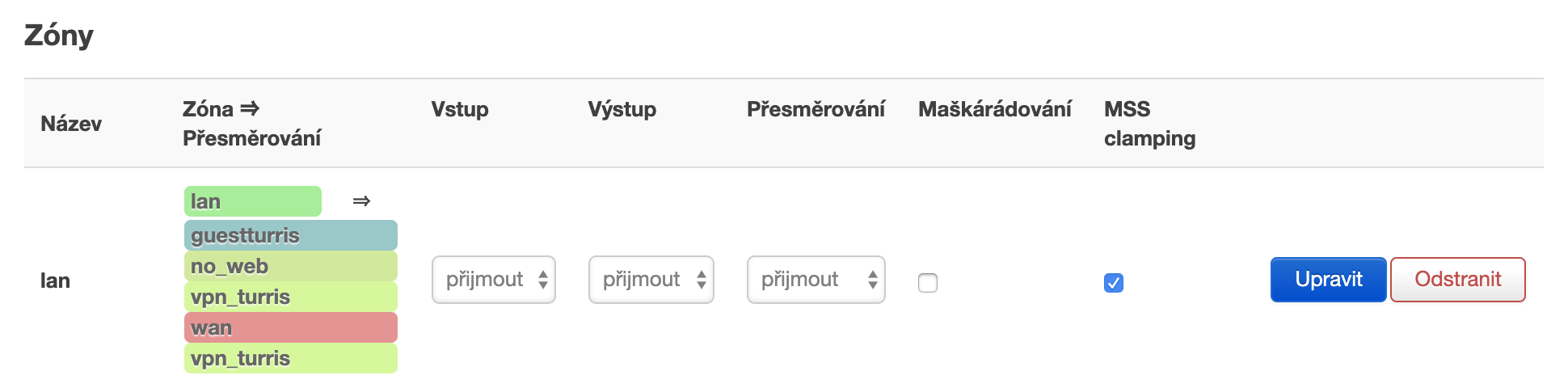
Nastavit prostup z venku 22 na SRV_HAAS ve vnitřní síti na 2222
Například takto:
Abychom získali původní source IP, je nutné zakázat masquerading v zóně LAN.

8) Otestovat z venku:
Připojíme se na naší veřejnoi IP na port 22 s username root. Měli by jsme se uspěšně připojit tak jako v bodu 6. Pokud jdeme z Unix tak např:
ssh root@your_publicIP -p 22
9) Automatické spuštění haas-proxy
Dáme do crontabu příkaz z bodu 5.
Příkazy:
crontab -e
Pokud se zaptá co chceme požít pro edit, tak zvolíme nano. Vložíme následující řádky
#run haas-proxy after reboot
@reboot python3 -m haas_proxy -l /dev/null --pidfile /var/run/haas.pid haas_proxy -l /var/log/haas.log --log-level warning --device-token YOUR_TOKEN
ctrl+x - uložit a enter
10) Automatické spuštění LXC containeru SRV_HAAS
Přejdeme do terminálu na omnii a upravíme následující soubor /etc/config/lxc-auto
Příkazy:
nano /etc/config/lxc-auto
Přidáme na konec tuto konfiguraci. Timeout je na nás. Já nastavuji cca od 200 a pro každý další kontejner přidávám 100:
config container
option name SRV_HAAS
option timeout 200ctrl+x - uložit a enter
11) Kontrola zda to dorazí do našeho účtu:
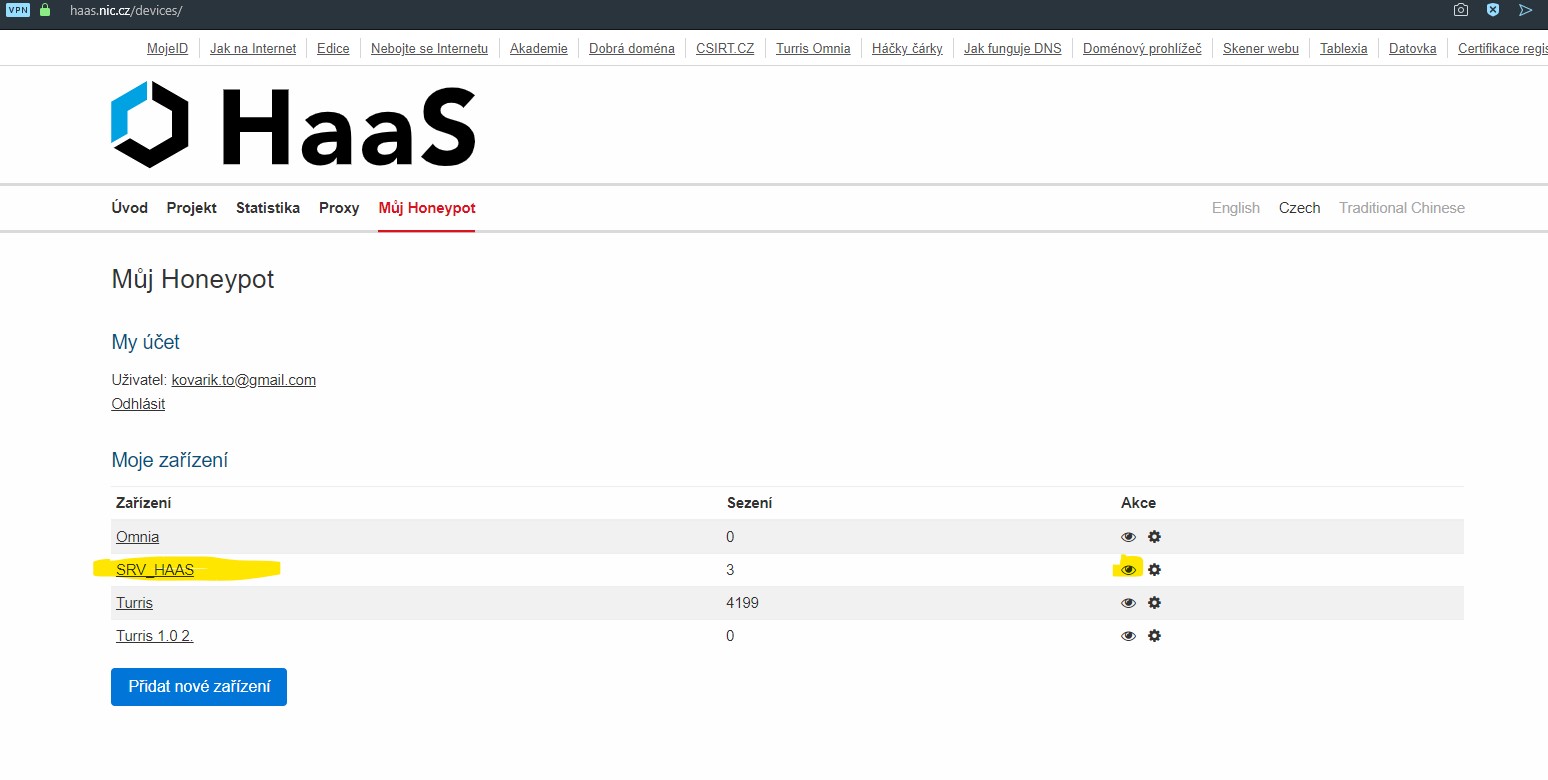
Přejdeme na stránky projektu a přihlásíme se: https://haas.nic.cz/devices/
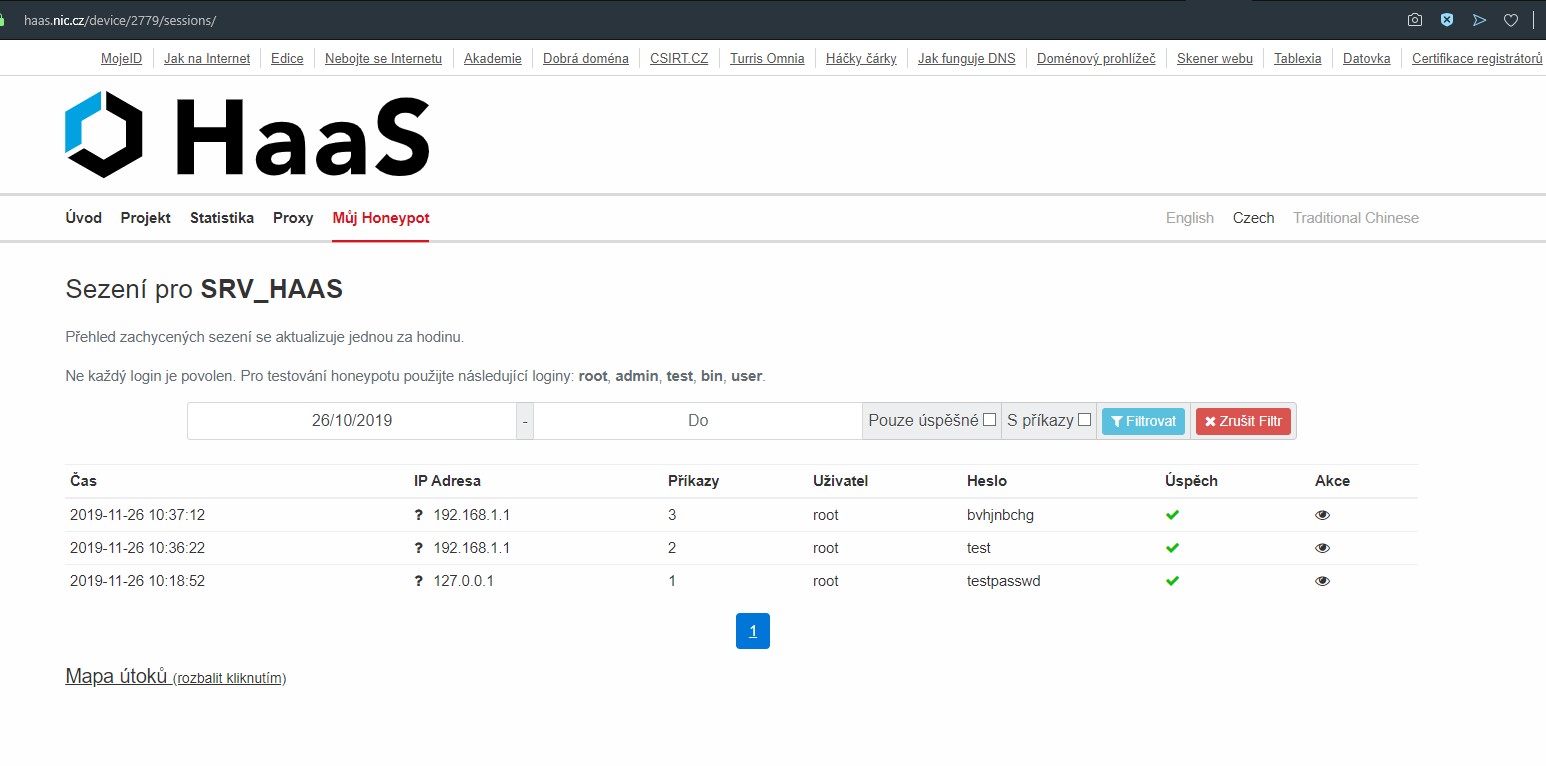
Uvidíme cca obdobný výsledek. Zachycená sezení tam dorazí cca za hodinu.